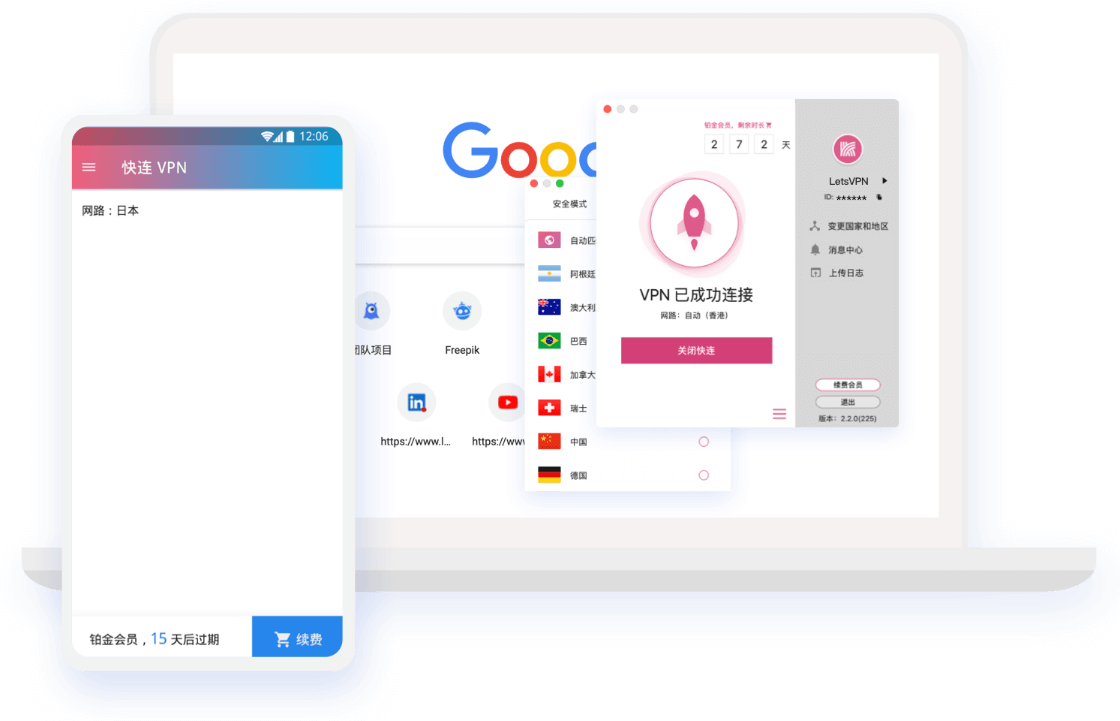
在移动互联网高度普及的当下,智能手机已成为日常访问网络的核心工具。针对iOS系统用户,快连倾力打造了安全可靠的网络加速解决方案。本指南将全程详解苹果设备(iPhone/iPad)上快连应用的下载与安装全流程,帮助你快速上手使用。
系统环境要求
开始下载安装前,请确认你的苹果设备满足以下基础条件,以保障应用正常运行:
- iOS系统版本需为12.0及以上(推荐升级至iOS 14.0+,可获得更优的使用体验);
- 设备需预留至少150MB的可用存储空间;
- 拥有可正常登录的Apple ID账户;
- 保持稳定的网络连接(优先推荐Wi-Fi网络,避免流量消耗及下载卡顿);
- 设备时间需正确设置(建议开启“自动设置”,或手动调整为当前时区时间)。
详细下载安装步骤
请严格按照以下步骤操作,确保快连应用顺利安装:
第一步:启动App Store应用
在iPhone或iPad的主屏幕上,找到并点击蓝色样式的“App Store”图标。作为苹果官方唯一授权的应用分发平台,通过此处下载可最大程度保障应用来源的安全性与可靠性。
第二步:精准搜索快连应用
进入App Store后,点击底部导航栏的“搜索”选项卡,在顶部搜索框中准确输入“快连”或其拼音“kuailian”,输入完成后轻触键盘上的“搜索”按钮执行查询。
第三步:验证应用正版性
在搜索结果列表中找到“快连”应用条目后,请仔细核对:开发者信息需显示为官方认证主体,同时可参考应用评分、用户评价数量等维度,确保下载的是正版官方应用,避免非正规版本带来的安全风险。
第四步:启动应用下载流程
确认正版后,点击应用旁的“获取”按钮(若显示价格则点击对应按钮),系统会提示通过Face ID、Touch ID或输入Apple ID密码完成身份验证。验证通过后,快连应用将自动在后台启动下载。
第五步:完成安装与初始配置
下载完成后,快连应用图标会自动出现在设备主屏幕。点击图标启动应用,根据页面引导的初始设置向导,完成用户协议、服务条款的确认同意等基础配置,即可完成安装。
常见问题及解决方案
若安装或使用过程中遇到以下问题,可参考对应的解决方案快速排查:
无法找到快连应用
若App Store搜索结果中未显示快连应用,大概率是Apple ID所属地区限制或网络异常导致。建议先检查Apple ID的地区设置,切换至支持的地区后重试;也可更换稳定网络后再次搜索,或直接联系快连官方客服获取一对一协助。
下载进度停滞/缓慢
网络不稳定是导致下载中断、进度停滞的主要原因。请确保设备连接至信号稳定的Wi-Fi网络,关闭后台占用大量带宽的应用(如视频播放、大文件下载等),退出并重启App Store后重新发起下载。
应用启动异常/无法打开
首次运行快连时,系统可能会要求配置网络相关权限。此时需前往设备“设置” > “通用” > “VPN与设备管理”,找到快连对应的配置文件并选择“信任”,完成权限配置后即可正常启动应用。
使用进阶技巧
为充分发挥快连的网络加速优势,提升使用体验,建议你掌握以下技巧:
- 定期检查应用更新,及时升级至最新版本,获取性能优化、功能迭代及安全补丁;
- 根据实际使用场景(如海外网站访问、跨境游戏、流媒体观看等),选择适配的服务器节点位置;
- 在公共场所(如公共Wi-Fi)使用时,务必开启快连安全连接功能,保护网络隐私与数据安全;
- 关注快连官方社交媒体账号,及时获取应用最新动态、使用技巧及专属优惠信息;
- 合理利用智能分流功能,针对不同应用(如社交、游戏、视频)自定义网络加速策略,优化网络体验。
按照以上步骤操作,即可在苹果设备上顺利完成快连应用的安装与配置,轻松享受安全、稳定、便捷的全球网络连接服务。若遇到上述未涵盖的技术问题,可随时联系快连专业技术支持团队,我们将为你提供全面的解决方案。